
É muito comum tirar uma foto incrível e só perceber depois que algo indesejado apareceu na imagem, como uma pessoa passando ao fundo, um objeto fora do lugar ou até aquela pequena bagunça que acabou chamando toda a atenção da foto.
Felizmente, graças à evolução da inteligência artificial, corrigir esse tipo de problema ficou muito simples. Com o aplicativo Google Fotos, é possível remover pessoas e objetos das fotos diretamente pelo celular utilizando uma ferramenta chamada Borracha Mágica.
📑 Índice
Clique em um item para navegar diretamente para a seção desejada, caso prefira.
O Que é a Borracha Mágica do Google Fotos
A Borracha Mágica é uma ferramenta de edição baseada em inteligência artificial presente no Google Fotos. Ela permite remover elementos da imagem com poucos toques.
Ao selecionar uma pessoa ou objeto, o aplicativo analisa o ambiente ao redor e recria automaticamente o fundo da foto, preenchendo o espaço que ficou vazio.
Essa tecnologia permite remover:
- Pessoas que aparecem ao fundo
- Objetos indesejados
- Fios ou postes
- Placas ou elementos que distraem
- Pequenos defeitos na imagem
O grande diferencial da ferramenta é que o processo acontece de forma automática, sem exigir conhecimentos avançados de edição.
Como Remover Pessoas das Fotos no Google Fotos
Remover alguém que apareceu na foto sem querer é muito mais simples do que parece.
Siga o passo a passo abaixo:
1. Abra o aplicativo Google Fotos
Primeiro, abra o aplicativo Google Fotos no seu celular. Ele geralmente já vem instalado em aparelhos Android, mas também pode ser usado em outros dispositivos.
2. Escolha a foto que deseja editar
Selecione a imagem onde aparece a pessoa ou objeto que você deseja remover.
3. Toque na opção “Editar”
Na parte inferior da tela você verá a opção Editar. Toque nela para abrir as ferramentas de edição.
4. Acesse a ferramenta “Borracha Mágica”
Dentro das ferramentas, procure a opção chamada Borracha Mágica.
Ao abrir essa função, o aplicativo começará a analisar automaticamente a imagem.
5. Remova a pessoa ou objeto
Em muitos casos o próprio aplicativo sugere automaticamente quais elementos podem ser removidos.
Se isso acontecer, basta tocar na sugestão para apagar o elemento.
Caso contrário, você pode marcar manualmente a área da foto que deseja remover.
Como Circular um Objeto Para Remover da Foto
Uma das formas mais simples de apagar algo da imagem é circulando o objeto com o dedo.
Quando você desenha um círculo ao redor do elemento, o Google Fotos entende que aquela área deve ser removida e inicia automaticamente o processo de reconstrução do fundo.
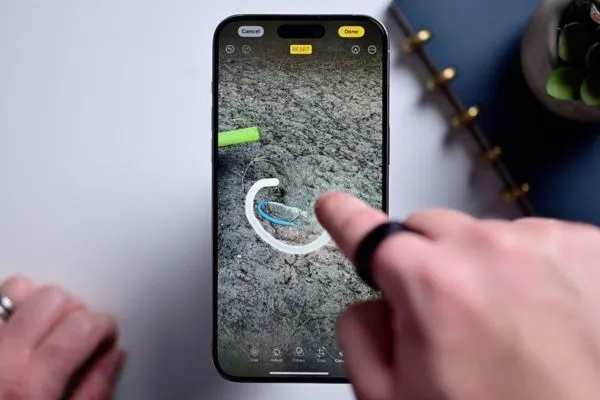
Esse gesto funciona muito bem para remover:
- Pessoas no fundo da foto
- Objetos pequenos
- Detalhes que distraem a imagem
Depois que você faz a seleção, o sistema leva apenas alguns segundos para gerar o novo resultado.
Como Remover Objetos Indesejados das Fotos
Além de pessoas, a Borracha Mágica também pode ser usada para remover vários tipos de objetos.
Isso é muito útil quando algum elemento estraga a composição da foto.
Alguns exemplos comuns incluem:
- Fios elétricos em paisagens
- Placas de trânsito
- Lixeiras ou objetos fora do lugar
- Sombras ou manchas na imagem
O processo é exatamente o mesmo.
Basta abrir a ferramenta, marcar o objeto com o dedo e aguardar o aplicativo reconstruir o fundo automaticamente.
Dicas Para Conseguir um Resultado Mais Natural
Embora a inteligência artificial do Google Fotos seja bastante avançada, algumas práticas ajudam muito a melhorar o resultado final.
Prefira remover objetos pequenos
Objetos menores são mais fáceis de reconstruir. Quanto menor a área removida, maior a chance de a edição ficar perfeita.
Use zoom ao selecionar
Dar zoom na imagem permite selecionar com mais precisão a área que será removida, evitando apagar partes importantes da foto.
Faça mais de uma tentativa
Se o resultado não ficar perfeito na primeira tentativa, tente selecionar novamente a área. Pequenas variações na seleção podem gerar resultados melhores.
Escolha fotos com fundo simples
Fundos como céu, mar, paredes ou paisagens são muito mais fáceis de reconstruir.
Cenários muito complexos podem exigir alguns ajustes extras.
Quando a Borracha Mágica Funciona Melhor
A ferramenta costuma gerar resultados impressionantes em fotos onde:
- O objeto está no fundo da imagem
- O fundo possui textura simples
- O elemento removido não ocupa grande parte da foto
Por exemplo, remover alguém que aparece caminhando ao fundo em uma foto de praia costuma funcionar perfeitamente.
Já remover uma pessoa que ocupa metade da imagem pode ser mais difícil.
Vale a Pena Usar o Google Fotos Para Editar Fotos?
Sim. Para a maioria das pessoas, o Google Fotos já oferece todas as ferramentas necessárias para corrigir fotos rapidamente.
A Borracha Mágica transformou algo que antes exigia softwares profissionais em uma tarefa simples que pode ser feita em segundos.
Isso permite:
- Melhorar fotos de viagem
- Corrigir imagens antes de postar nas redes sociais
- Remover distrações de fotos importantes
- Criar imagens mais limpas e profissionais
Tudo isso diretamente pelo celular.
Conclusão
Se você já tirou uma foto incrível e percebeu depois que algo indesejado apareceu na imagem, saiba que isso pode ser corrigido facilmente.
Com a Borracha Mágica do Google Fotos, é possível remover pessoas e objetos em poucos segundos usando apenas o celular.
Basta abrir a foto, acessar a ferramenta de edição e circular o elemento que deseja apagar. A inteligência artificial faz o resto do trabalho, reconstruindo o fundo de forma automática.
O resultado é uma foto muito mais limpa, profissional e pronta para ser compartilhada.
✅ Resumo rápido
Com o Google Fotos você pode:
- Remover pessoas que aparecem ao fundo
- Apagar objetos indesejados
- Limpar distrações da imagem
- Melhorar fotos com poucos toques
Tudo de forma simples e sem precisar de conhecimentos avançados em edição.