
Até pouco tempo atrás, para remover essas pessoas ou objetos indesejados das fotos, você precisaria de Photoshop ou algum programa profissional de edição de fotos.
Mas hoje, a Inteligência Artificial já tornou isso acessível, fácil e rápido através do aplicativo certo de remoção de objetos de fotos.
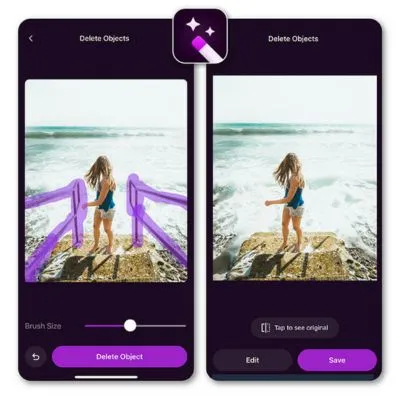
Como Remover Pessoas e Objetos com a Borracha Mágica do Google Fotos
Uma das maneiras mais rápidas de remover alguém da foto é usando a Borracha Mágica do Google Fotos.
Esse recurso utiliza inteligência artificial para identificar e apagar elementos da imagem, preenchendo automaticamente o espaço com o fundo reconstruído.
A ferramenta ficou famosa porque consegue remover:
- Pessoas que aparecem ao fundo
- Objetos indesejados
- Fios, postes ou placas
- Elementos que “poluem” a foto
E o melhor: o processo é extremamente simples.
Passo a passo para usar a Borracha Mágica
Veja como remover pessoas ou objetos de uma foto usando o Google Fotos:
- Abra o aplicativo Google Fotos no celular
- Selecione a foto que deseja editar
- Toque em Editar
- Acesse a opção Ferramentas
- Toque em Borracha Mágica
- O aplicativo vai sugerir automaticamente elementos para remover
Em muitos casos, o próprio Google Fotos detecta pessoas ou objetos indesejados e sugere removê-los automaticamente.
Caso isso não aconteça, você também pode marcar manualmente o objeto com o dedo.
Depois disso, o sistema usa inteligência artificial para reconstruir o fundo da imagem, preenchendo o espaço de forma muito natural.
Quando usar a Borracha Mágica
A ferramenta funciona melhor em fotos onde:
- A pessoa está no fundo da imagem
- O objeto não ocupa uma área muito grande
- O fundo é relativamente uniforme
Por exemplo:
- Praia
- Céu
- Paredes
- Natureza
Nesses cenários, o resultado costuma ficar quase imperceptível.
Dica para melhorar o resultado
Se o primeiro resultado não ficar perfeito, você pode:
- Aplicar a borracha novamente
- Ajustar manualmente a área selecionada
- Dar zoom na foto para maior precisão
Pequenos ajustes podem fazer uma grande diferença na qualidade final da imagem.
Como Remover Pessoas ou Objetos das Fotos com o Adobe Express
Outra opção excelente para remover elementos de fotos é o Adobe Express.

Adobe Express: AI Foto e Vídeo
Avaliações
⭐ 4.7
Downloads
Mais de 100 milhões
Esse aplicativo gratuito da Adobe oferece uma ferramenta de remoção automática de objetos usando inteligência artificial, muito parecida com a que existe em softwares profissionais.
A grande vantagem é que ele funciona diretamente no celular ou no navegador, sem precisar instalar programas complexos.
Como remover objetos usando o Adobe Express
Veja como utilizar a ferramenta:
- Abra o aplicativo Adobe Express
- Toque em Editar Foto
- Carregue a imagem que deseja modificar
- Escolha a opção Remover objeto
- Marque com o dedo a área que deseja apagar
Assim que você selecionar o objeto ou a pessoa, o sistema analisa a imagem e preenche automaticamente o espaço com o fundo reconstruído.
Em poucos segundos, o elemento desaparece da foto.
Vantagens do Adobe Express
O Adobe Express tem alguns diferenciais interessantes:
- Interface simples e fácil de usar
- Ferramentas extras de edição
- Possibilidade de ajustar luz, contraste e cores
- Remoção inteligente de objetos com IA
Além disso, o aplicativo permite exportar a imagem em alta qualidade, ideal para postar nas redes sociais.
Qual Ferramenta é Melhor para Remover Pessoas das Fotos?
As duas ferramentas funcionam muito bem, mas cada uma tem pontos fortes diferentes.
Google Fotos
Ideal para quem quer algo:
- Rápido
- Automático
- Integrado ao celular
A Borracha Mágica é perfeita para edições rápidas no dia a dia.
Adobe Express
Já o Adobe Express é indicado quando você quer:
- Mais controle na edição
- Ferramentas extras
- Melhor acabamento em alguns casos
Ele funciona muito bem para edições mais cuidadosas ou fotos importantes.
Muitas pessoas inclusive utilizam as duas ferramentas combinadas para alcançar o melhor resultado possível.
Dicas Para Remover Pessoas das Fotos Sem Deixar Marcas
Mesmo com inteligência artificial, alguns cuidados ajudam muito a melhorar o resultado.
1. Prefira remover elementos pequenos
Quanto menor for o objeto ou a pessoa, mais natural será o resultado final.
Remover um pequeno detalhe costuma funcionar muito melhor do que apagar algo grande.
2. Use zoom na hora de selecionar
Dar zoom na foto permite selecionar com mais precisão a área que será removida.
Isso evita que partes importantes da imagem sejam apagadas sem querer.
3. Faça múltiplas aplicações
Às vezes o melhor resultado não vem na primeira tentativa.
Aplicar a ferramenta novamente pode refinar a reconstrução do fundo.
4. Escolha fotos com fundo simples
Fundos como:
- Céu
- Mar
- Paredes
- Grama
são muito mais fáceis de reconstruir do que cenários cheios de detalhes.
É Possível Remover Pessoas de Fotos Antigas?
Sim. Fotos antigas também podem ser editadas normalmente.
Desde que a imagem tenha resolução razoável, as ferramentas de inteligência artificial conseguem analisar o cenário e reconstruir o fundo.
Isso permite, por exemplo:
- Remover alguém que apareceu na foto
- Apagar um objeto que distrai a imagem
- Melhorar fotos antigas antes de postar
Esse tipo de recurso tem sido muito usado para restaurar fotos e melhorar imagens para redes sociais.
✔ Resumo rápido
Se você quer remover pessoas ou objetos das suas fotos, pode usar duas ferramentas muito eficientes:
- Google Fotos – com a Borracha Mágica integrada
- Adobe Express – com remoção inteligente de objetos
Ambas utilizam inteligência artificial para reconstruir o fundo da imagem e apagar elementos indesejados em poucos segundos.
Com essas ferramentas, qualquer pessoa consegue transformar fotos comuns em imagens muito mais limpas e profissionais, mesmo sem experiência em edição.
Adobe Express: AI Foto e Vídeo
Avaliações
⭐ 4.7
Downloads
Mais de 100 milhões